Domain einbrennlackiert.de kaufen?
Wir ziehen mit dem Projekt
einbrennlackiert.de um.
Sind Sie am Kauf der Domain
einbrennlackiert.de interessiert?
domain@kv-gmbh.de · 0541-91531010
Domain einbrennlackiert.de kaufen?
Was sind Entwicklertools?
Was sind Entwicklertools? Entwicklertools sind Programme oder Software, die Entwicklern helfen, effizienter zu arbeiten und bessere Ergebnisse zu erzielen. Sie bieten Funktionen wie Debugging, Profiling, Code-Editing, Version Control und vieles mehr. Entwicklertools sind unverzichtbar für Entwickler, um Fehler zu finden, Code zu optimieren und die Produktivität zu steigern. Sie sind oft in integrierten Entwicklungsumgebungen (IDEs) oder als separate Tools verfügbar. Insgesamt sind Entwicklertools ein wesentlicher Bestandteil des Entwicklungsprozesses und tragen dazu bei, qualitativ hochwertige Softwareprodukte zu erstellen. **
Wie aktiviere ich Entwicklertools?
Um die Entwicklertools in einem Browser zu aktivieren, musst du zuerst den Browser öffnen. Anschließend klickst du auf das Menüsymbol in der oberen rechten Ecke des Browsers. Dort findest du normalerweise die Option "Entwicklertools" oder "Entwicklermodus aktivieren". Wenn du darauf klickst, öffnet sich ein neues Fenster oder eine Leiste am unteren oder rechten Rand des Bildschirms mit den Entwicklertools. Alternativ kannst du auch die Tastenkombination Strg + Umschalt + I (Windows) oder Cmd + Alt + I (Mac) verwenden, um die Entwicklertools schnell zu öffnen. **


Ähnliche Suchbegriffe für Entwicklertools
Top-Angebote
Produkte zum Begriff Entwicklertools:
-
european aerosols presto Klarlack glanz, 500 mlpresto Universal Klarlack ist ein farbloser Überzugslack für Sprühlacke auf Acryl- und Nitrokombi-Basis, wie z.B. Metallic-, Neon- und weitere Farbsprays. Zusätzlicher Glanz und Schutz für alle presto Universal-Lackierungen. Einsatzgebiete: Eigenschaften:9,69 €*Versand: 6,90 €Sichere Weiterleitung zum Anbieter
-
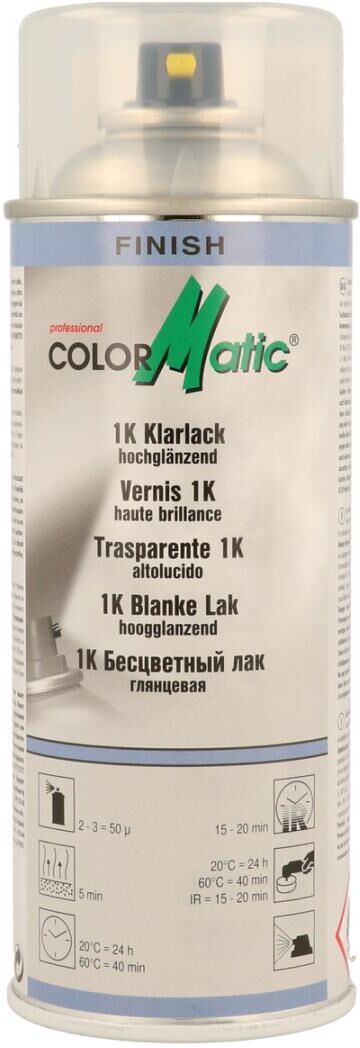
european aerosols ColorMatic 1K Klarlack glanz, 400 mlColorMatic 1K Klarlack ist ein UV-beständiger, schnell trocknender Klarlack, der universell auf allen gängigen Basislacken (lösemittelbasierend) eingesetzt werden kann. Erhältlich in glänzender, seidenglänzender und matter Qualität. 1K Klarlack glänzend ist durch den sehr guten Verlauf und die leichte Polierbarkeit sehr gut für Spot Repair mit lösemittelhaltigen Basislacken (z.B. ColorMatic Mischsystem solventbase) geeignet. Zur optimalen Vorbereitung reinigen Sie die zu lackierende Fläche gründlich mit ColorMatic Silikonentferner, Art.Nr. 174469 und je nach Bedarf eine Grundierung oder einen Füller (z.B. ColorMatic 2K Grundierfüller, Art.Nr. 195327) auftragen. Bei Spot Repair empfehlen wir beim 1K Klarlack glänzend zusätzlich in den Randzonen die Verwendung von ColorMatic Beispritzlack, TNr. 114229. einsatzgebiete: eigenschaften:14,89 €*Versand: 6,90 €Sichere Weiterleitung zum Anbieter
-
Versiegelung LIQUI MOLY 3327 Motorversiegelung Glanz Motor Konservierung 400mlBeschreibung Spezielles Konservierungs- und Korrosionsschutzprodukt auf Kunstharzbasis mit rosthemmenden Eigenschaften. Bauteile und Kabel der Elektrik, Elektronik und Zündanlage werden durch die wasserabstoßende Versiegelung geschützt. Ebenso werden Motorräume optisch deutlich aufgewertet. Nach der Trocknung entsteht eine transparent glänzender und nicht klebriger Schutzfilm. Einsatzgebiet Für Kraftfahrzeugmotoren und Motorräume. Anwendung Dose vor Gebrauch gut schütteln und bei Gebrauch senkrecht halten. Die zu behandelnden Teile gründlich mit LIQUI MOLY Motorraumreiniger (Art.-Nr. 3326) oder Universal-Reiniger (Art.-Nr. 1653) reinigen und trocknen. Motorversieglung auf die zu behandelnden Teile gleichmäßig aufsprühen. Hinweis: Bei Kunstharz lackierten Flächen vorher an verdeckter Stelle auf Verträglichkeit prüfen.12,27 €*Versand: 0,00 €Sichere Weiterleitung zum Anbieter


-
Wo finde ich Entwicklertools?
Entwicklertools sind in der Regel in den Einstellungen oder Optionen der meisten Browser verfügbar. Du kannst sie normalerweise finden, indem du auf das Menü klickst und nach einem Abschnitt suchst, der mit "Entwicklertools" oder "Entwickleroptionen" bezeichnet ist. Alternativ kannst du auch die Tastenkombination Strg + Umschalt + I oder F12 verwenden, um die Entwicklertools direkt zu öffnen. Diese Tools bieten verschiedene Funktionen wie das Überprüfen von HTML-, CSS- und JavaScript-Code, das Debuggen von Problemen auf einer Webseite und das Testen von Responsivität. Sie sind besonders nützlich für Webentwickler und Designer, um ihre Arbeit zu optimieren und zu verbessern. **
-
Wo finde ich die Entwicklertools?
Die Entwicklertools sind in den meisten Webbrowsern verfügbar, um Entwicklern beim Debuggen von Websites zu helfen. Um die Entwicklertools zu öffnen, klicken Sie normalerweise mit der rechten Maustaste auf eine beliebige Stelle auf der Website und wählen Sie "Untersuchen" oder "Element untersuchen". Alternativ können Sie auch die Tastenkombination Strg+Umschalt+I oder F12 verwenden. Die Entwicklertools bieten Funktionen wie das Anzeigen des HTML-Codes, das Überprüfen von CSS-Stilen, das Debuggen von JavaScript und das Analysieren von Netzwerkaktivitäten. Sie sind ein unverzichtbares Werkzeug für Webentwickler, um Probleme zu diagnostizieren und die Leistung von Websites zu verbessern. **
-
Wo sind die Entwicklertools bei Word?
Die Entwicklertools bei Word befinden sich in der Registerkarte "Entwicklertools". Um diese Registerkarte anzuzeigen, musst du zuerst auf "Datei" klicken und dann auf "Optionen". In den Optionen wählst du "Menüband anpassen" aus und aktivierst das Kontrollkästchen neben "Entwicklertools". Nachdem du die Entwicklertools aktiviert hast, erscheint die Registerkarte in der oberen Menüleiste von Word. Hier findest du verschiedene Funktionen und Werkzeuge, die speziell für Entwickler gedacht sind, wie z.B. Makros, Formulare und XML-Struktur. **
-
Wo finde ich die Registerkarte Entwicklertools?
Die Registerkarte "Entwicklertools" befindet sich normalerweise in der Menüleiste deines Browsers. Um sie zu finden, öffne deinen Browser und suche nach der Menüschaltfläche in der oberen rechten Ecke. Klicke darauf und suche nach der Option "Entwicklertools" oder "Entwicklerwerkzeuge". Alternativ kannst du auch die Tastenkombination Strg + Umschalt + I (Windows/Linux) oder Cmd + Option + I (Mac) verwenden, um die Entwicklertools direkt zu öffnen. Wenn du die Registerkarte nicht findest, kannst du auch in den Einstellungen deines Browsers nach der Option suchen, um die Entwicklertools zu aktivieren. **

Warum speichern die Entwicklertools Kontrollkästchen nicht?
Die Entwicklertools sind in erster Linie dazu gedacht, Entwicklern beim Testen und Debuggen von Webseiten zu helfen. Sie bieten Funktionen wie das Überprüfen des HTML-Codes, das Ändern von CSS-Eigenschaften oder das Ausführen von JavaScript. Das Speichern von Kontrollkästchen ist keine Funktion, die in den Entwicklertools standardmäßig enthalten ist. Es liegt also nicht in ihrem Funktionsumfang, Kontrollkästchen zu speichern. **
Wo finde ich Entwicklertools in Word?
In Word finden Sie die Entwicklertools in der Menüleiste oben. Klicken Sie auf "Datei" und dann auf "Optionen". In den Optionen wählen Sie "Menüband anpassen" und aktivieren Sie das Kontrollkästchen neben "Entwicklertools". Nachdem Sie dies bestätigt haben, erscheint das Entwicklertools-Tab in der Menüleiste. Hier finden Sie verschiedene Funktionen und Werkzeuge, die Ihnen beim Entwickeln von Dokumenten in Word helfen. **
Top-Angebote
Produkte zum Begriff Entwicklertools:
-
Caramba Lackreiniger "Magic Wonder Glanz-Veredelung"CARAMBA Lackreiniger "Magic Wonder Glanz-Veredelung" Die Caramba Intensiv Magic Wonder Sofort-Glanz ist eine silikonhaltige Sprühpolitur, die in einem Arbeitsgang reinigt, pflegt und schützt. Sie verleiht allen glatten Oberflächen ein optimales ..19,03 €*Versand: 7,90 €Sichere Weiterleitung zum Anbieter
-
CARAMBA Glanz-Veredelung Magic Wonder 400ml SpraydoseProduktbeschreibung: Magic Wonder Glanz-Veredelung Reinigt, veredelt und schützt Für glatte Oberflächen Auf Lack, Chrom, Kunststoff, etc. Pflegt, reinigt und schützt in einem Arbeitsgang ohne Vorreinigung Optimales Glanz-Finish und Schutzwirkung für Monate Silikonhaltig Achtung: Sparsam aufsprühen....12,59 €*Versand: 5,99 €Sichere Weiterleitung zum Anbieter
-
european aerosols presto Klarlack glanz, 500 mlpresto Universal Klarlack ist ein farbloser Überzugslack für Sprühlacke auf Acryl- und Nitrokombi-Basis, wie z.B. Metallic-, Neon- und weitere Farbsprays. Zusätzlicher Glanz und Schutz für alle presto Universal-Lackierungen. Einsatzgebiete: Eigenschaften:9,69 €*Versand: 6,90 €Sichere Weiterleitung zum Anbieter
-
european aerosols ColorMatic 1K Klarlack glanz, 400 mlColorMatic 1K Klarlack ist ein UV-beständiger, schnell trocknender Klarlack, der universell auf allen gängigen Basislacken (lösemittelbasierend) eingesetzt werden kann. Erhältlich in glänzender, seidenglänzender und matter Qualität. 1K Klarlack glänzend ist durch den sehr guten Verlauf und die leichte Polierbarkeit sehr gut für Spot Repair mit lösemittelhaltigen Basislacken (z.B. ColorMatic Mischsystem solventbase) geeignet. Zur optimalen Vorbereitung reinigen Sie die zu lackierende Fläche gründlich mit ColorMatic Silikonentferner, Art.Nr. 174469 und je nach Bedarf eine Grundierung oder einen Füller (z.B. ColorMatic 2K Grundierfüller, Art.Nr. 195327) auftragen. Bei Spot Repair empfehlen wir beim 1K Klarlack glänzend zusätzlich in den Randzonen die Verwendung von ColorMatic Beispritzlack, TNr. 114229. einsatzgebiete: eigenschaften:14,89 €*Versand: 6,90 €Sichere Weiterleitung zum Anbieter
-
Was sind Entwicklertools?
Was sind Entwicklertools? Entwicklertools sind Programme oder Software, die Entwicklern helfen, effizienter zu arbeiten und bessere Ergebnisse zu erzielen. Sie bieten Funktionen wie Debugging, Profiling, Code-Editing, Version Control und vieles mehr. Entwicklertools sind unverzichtbar für Entwickler, um Fehler zu finden, Code zu optimieren und die Produktivität zu steigern. Sie sind oft in integrierten Entwicklungsumgebungen (IDEs) oder als separate Tools verfügbar. Insgesamt sind Entwicklertools ein wesentlicher Bestandteil des Entwicklungsprozesses und tragen dazu bei, qualitativ hochwertige Softwareprodukte zu erstellen. **
-
Wie aktiviere ich Entwicklertools?
Um die Entwicklertools in einem Browser zu aktivieren, musst du zuerst den Browser öffnen. Anschließend klickst du auf das Menüsymbol in der oberen rechten Ecke des Browsers. Dort findest du normalerweise die Option "Entwicklertools" oder "Entwicklermodus aktivieren". Wenn du darauf klickst, öffnet sich ein neues Fenster oder eine Leiste am unteren oder rechten Rand des Bildschirms mit den Entwicklertools. Alternativ kannst du auch die Tastenkombination Strg + Umschalt + I (Windows) oder Cmd + Alt + I (Mac) verwenden, um die Entwicklertools schnell zu öffnen. **
-
Wo finde ich Entwicklertools?
Entwicklertools sind in der Regel in den Einstellungen oder Optionen der meisten Browser verfügbar. Du kannst sie normalerweise finden, indem du auf das Menü klickst und nach einem Abschnitt suchst, der mit "Entwicklertools" oder "Entwickleroptionen" bezeichnet ist. Alternativ kannst du auch die Tastenkombination Strg + Umschalt + I oder F12 verwenden, um die Entwicklertools direkt zu öffnen. Diese Tools bieten verschiedene Funktionen wie das Überprüfen von HTML-, CSS- und JavaScript-Code, das Debuggen von Problemen auf einer Webseite und das Testen von Responsivität. Sie sind besonders nützlich für Webentwickler und Designer, um ihre Arbeit zu optimieren und zu verbessern. **
-
Wo finde ich die Entwicklertools?
Die Entwicklertools sind in den meisten Webbrowsern verfügbar, um Entwicklern beim Debuggen von Websites zu helfen. Um die Entwicklertools zu öffnen, klicken Sie normalerweise mit der rechten Maustaste auf eine beliebige Stelle auf der Website und wählen Sie "Untersuchen" oder "Element untersuchen". Alternativ können Sie auch die Tastenkombination Strg+Umschalt+I oder F12 verwenden. Die Entwicklertools bieten Funktionen wie das Anzeigen des HTML-Codes, das Überprüfen von CSS-Stilen, das Debuggen von JavaScript und das Analysieren von Netzwerkaktivitäten. Sie sind ein unverzichtbares Werkzeug für Webentwickler, um Probleme zu diagnostizieren und die Leistung von Websites zu verbessern. **
Ähnliche Suchbegriffe für Entwicklertools
-
Versiegelung LIQUI MOLY 3327 Motorversiegelung Glanz Motor Konservierung 400mlBeschreibung Spezielles Konservierungs- und Korrosionsschutzprodukt auf Kunstharzbasis mit rosthemmenden Eigenschaften. Bauteile und Kabel der Elektrik, Elektronik und Zündanlage werden durch die wasserabstoßende Versiegelung geschützt. Ebenso werden Motorräume optisch deutlich aufgewertet. Nach der Trocknung entsteht eine transparent glänzender und nicht klebriger Schutzfilm. Einsatzgebiet Für Kraftfahrzeugmotoren und Motorräume. Anwendung Dose vor Gebrauch gut schütteln und bei Gebrauch senkrecht halten. Die zu behandelnden Teile gründlich mit LIQUI MOLY Motorraumreiniger (Art.-Nr. 3326) oder Universal-Reiniger (Art.-Nr. 1653) reinigen und trocknen. Motorversieglung auf die zu behandelnden Teile gleichmäßig aufsprühen. Hinweis: Bei Kunstharz lackierten Flächen vorher an verdeckter Stelle auf Verträglichkeit prüfen.12,27 €*Versand: 0,00 €Sichere Weiterleitung zum Anbieter
-
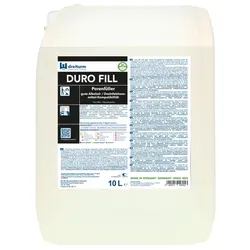
Porenfüller Dreiturm Duro Fill 10 L Grundierung zur Beschichtung und VersiegelungDer Dreiturm Duro Fill Porenfüller ist ein permanenter Grundierer zur Festigung ausgelaugter und poröser Bodenbeläge. Geeignet ist der Porenfüller für alle porösen Bodenbelagsarten wie Steinböden, Linoleum und rohe offene Holzböden. Duro Fill besitzt eine ausgezeichnete Füllkraft und ist desinfektionsmittel- und alkoholbeständig. Die anwendungsTechnischen Hinweise der Bodenbelags-Hersteller sind zu beachten. Vorbehandlung: Vor der Beschichtung ist eine Grundreinigung je nach Belagsart durchzuführen, anschließend den Boden mit klarem Wasser nachspülen und trocknen lassen. Duro Fill auf den trockenen, grundgereinigten Boden auftragen. Anwendung: Bei sehr saugfähigen Bodenbelägen bis 1/1 mit Wasser verdünnbar. Verbrauch: Je nach Saugfähigkeit 1-3 l pro 100 qm/ Auftrag.125,97 €*Versand: 6,95 €Sichere Weiterleitung zum Anbieter
-
european aerosols COLORMARK Linemarker Klarlack glanz., transparent, 500 mlDie spezielle Kennzeichnung von Linien und Abgrenzungen für Straßen, Parkplätze und Industrieanlagen sowie Sicherheitskennzeichnung.H-Sätze:H319: Verursacht schwere Augenreizung. H222-H229: Extrem entzündbares Aerosol. Behälter steht unter Druck: kann bei Erwärmung bersten.H412: Schädlich für Wasserorganismen, mit langfristiger Wirkung. H336: Kann Schläfrigkeit und Benommenheit verursachen. P-Sätze:P102: Darf nicht in die Hände von Kindern gelangen. P101: Ist ärztlicher Rat erforderlich, Verpackung oder Kennzeichnungsetikett bereithalten. P501a: Entsorgung des Inhalts / des Behälters gemäß den regionalen Vorschriften. P410+P412: Vor Sonnenbestrahlung schützen. Nicht Temperaturen über 50 °C aussetzen. P260f: Aerosol nicht einatmen. P251: Nicht durchstechen oder verbrennen, auch nicht nach Gebrauch. P211: Nicht gegen offene Flamme oder andere Zündquelle sprühen. P210: Von Hitze, heißen Oberflächen, Funken, offenen Flammen und anderen Zündquellen fernhalten. Nicht rauchen. Gefahr GHS07: Gesundheitsschädlich GHS02: Entzündbar13,89 €*Versand: 6,90 €Sichere Weiterleitung zum Anbieter
-
Wo sind die Entwicklertools bei Word?
Die Entwicklertools bei Word befinden sich in der Registerkarte "Entwicklertools". Um diese Registerkarte anzuzeigen, musst du zuerst auf "Datei" klicken und dann auf "Optionen". In den Optionen wählst du "Menüband anpassen" aus und aktivierst das Kontrollkästchen neben "Entwicklertools". Nachdem du die Entwicklertools aktiviert hast, erscheint die Registerkarte in der oberen Menüleiste von Word. Hier findest du verschiedene Funktionen und Werkzeuge, die speziell für Entwickler gedacht sind, wie z.B. Makros, Formulare und XML-Struktur. **
-
Wo finde ich die Registerkarte Entwicklertools?
Die Registerkarte "Entwicklertools" befindet sich normalerweise in der Menüleiste deines Browsers. Um sie zu finden, öffne deinen Browser und suche nach der Menüschaltfläche in der oberen rechten Ecke. Klicke darauf und suche nach der Option "Entwicklertools" oder "Entwicklerwerkzeuge". Alternativ kannst du auch die Tastenkombination Strg + Umschalt + I (Windows/Linux) oder Cmd + Option + I (Mac) verwenden, um die Entwicklertools direkt zu öffnen. Wenn du die Registerkarte nicht findest, kannst du auch in den Einstellungen deines Browsers nach der Option suchen, um die Entwicklertools zu aktivieren. **
-
Warum speichern die Entwicklertools Kontrollkästchen nicht?
Die Entwicklertools sind in erster Linie dazu gedacht, Entwicklern beim Testen und Debuggen von Webseiten zu helfen. Sie bieten Funktionen wie das Überprüfen des HTML-Codes, das Ändern von CSS-Eigenschaften oder das Ausführen von JavaScript. Das Speichern von Kontrollkästchen ist keine Funktion, die in den Entwicklertools standardmäßig enthalten ist. Es liegt also nicht in ihrem Funktionsumfang, Kontrollkästchen zu speichern. **
-
Wo finde ich Entwicklertools in Word?
In Word finden Sie die Entwicklertools in der Menüleiste oben. Klicken Sie auf "Datei" und dann auf "Optionen". In den Optionen wählen Sie "Menüband anpassen" und aktivieren Sie das Kontrollkästchen neben "Entwicklertools". Nachdem Sie dies bestätigt haben, erscheint das Entwicklertools-Tab in der Menüleiste. Hier finden Sie verschiedene Funktionen und Werkzeuge, die Ihnen beim Entwickeln von Dokumenten in Word helfen. **
* Alle Preise verstehen sich inklusive der gesetzlichen Mehrwertsteuer und ggf. zuzüglich Versandkosten. Die Angebotsinformationen basieren auf den Angaben des jeweiligen Shops und werden über automatisierte Prozesse aktualisiert. Eine Aktualisierung in Echtzeit findet nicht statt, so dass es im Einzelfall zu Abweichungen kommen kann. ** Hinweis: Teile dieses Inhalts wurden von KI erstellt.